StreamTV:
Инструкция по настройке

Общая подготовка

  • StreamTV – решение для показа рекламы на телевизорах по Wi-Fi. Программа сама включает телевизоры, запускает на них показ, следит за ним и восстанавливает при сбоях. Все экраны показывают ролики синхронно, а ролики хранятся в памяти телевизоров — сеть нагружается только при первом круге.
  • Для трансляции нужен роутер: Archer C80 (до 60 телевизоров) или Archer AX73 (свыше 60 телевизоров) и компьютер с программой StreamTV.
  • Если роутер расположен далеко от телевизоров, поставьте репитер — это повысит скорость и стабильность показа. По возможности подключайте ТВ к сети 5 ГГц.
  • Если Windows Defender блокирует установку или работу программы, добавьте папку StreamTV в исключения и разрешите программе доступ к сети при первом запуске.
  • Скачайте программу по ссылке: StreamTV. Запустите установочный файл и выберите удобную папку. Для работы нужно минимум 2 ГБ свободного места.
  • Для трансляции на смартфоны нужен отдельный компьютер с программой StreamTV. Не объединяйте трансляции для телевизоров и смартфонов в одной сети.
  • Пульт с телефона. Подключите телефон к Wi-Fi магазина, откройте инструкцию этот сайт и нажмите кнопку меню слева вверху (или проведите пальцем от левого края экрана). Пульт сам найдёт компьютер с программой — если браузер спросит доступ к устройствам в локальной сети, нажмите «Разрешить». В пульте: состояние всех ТВ, синхронизация, перезапуск показа, включение ТВ и действия с каждым телевизором (нажмите на ТВ в списке).
    Пульт работает, пока в программе запущена трансляция. Если появится «Нет соединения с сервером» — проверьте, что трансляция запущена и телефон в Wi-Fi магазина, и нажмите «Найти сервер ещё раз».
  • Запускайте трансляцию только после завершения загрузки или обработки видео.
  • Неподходящий роутер или неверная настройка сети приводят к перебоям в показе.
  • При загрузке роликов с сервера проверьте логин и пароль — с неверными данными ролики не загрузятся.
  • Следите за сообщениями программы и столбцом «Внимание» в окне «Телевизоры» — они подскажут, что нужно сделать.

Настройка роутера

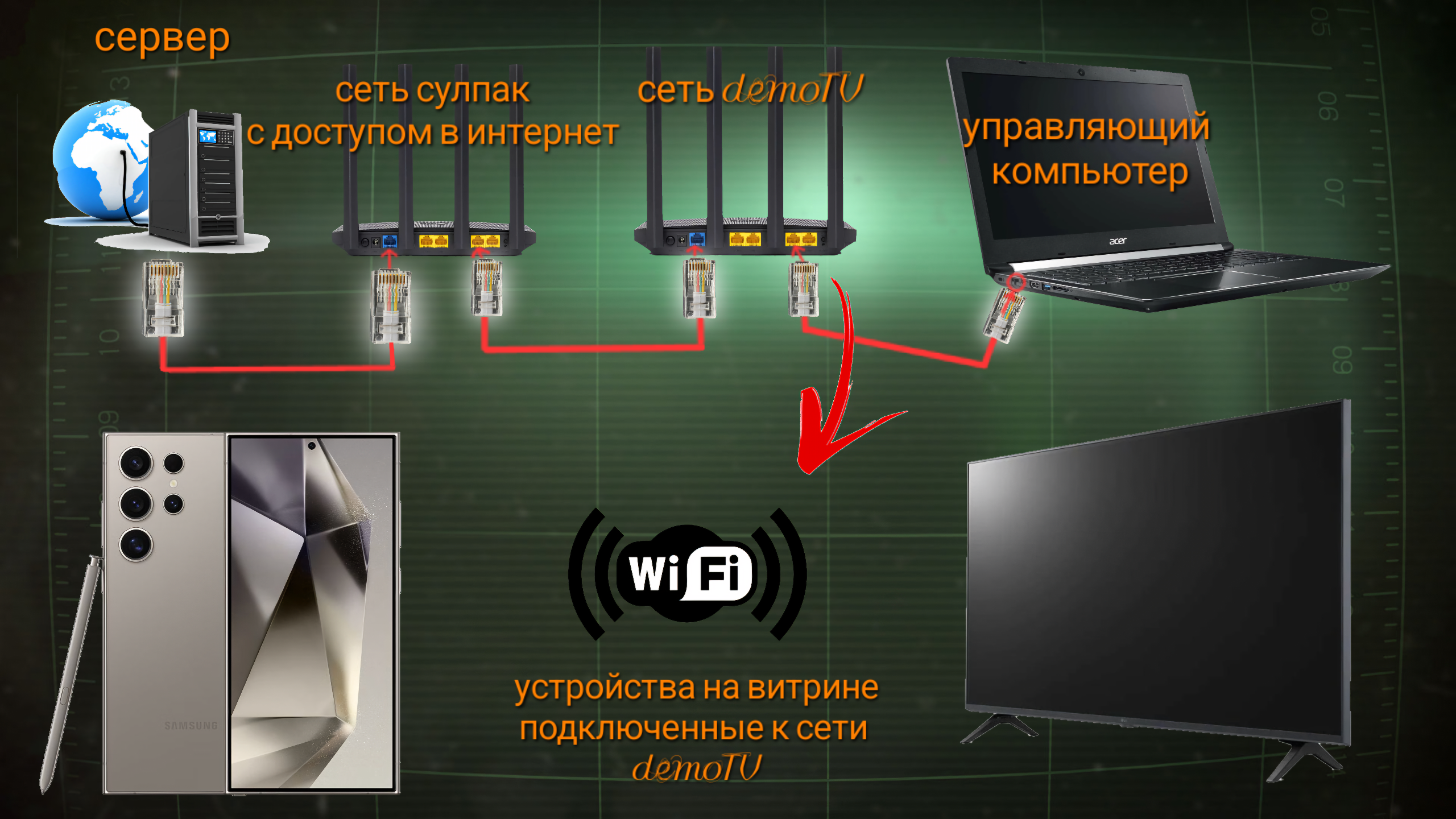
  • Подключите роутер Archer C80 (или AX73) к корпоративному роутеру Sulpak через Ethernet-кабель. Управляющий компьютер подключите к Archer C80/AX73 LAN-кабелем (см. схему).
  • Схема подключения StreamTV
    Для просмотра нажмите 2 раза по картинке
  • Первичная настройка Archer C80/AX73:
    Включите роутер и откройте в браузере tplinkwifi.net или 192.168.1.1. Придумайте логин и пароль для доступа к роутеру.
  • Перейдите: Расширенная ➔ Сеть ➔ DHCP-сервер.
    Установите пул адресов IP: 192.168.1.2 — 192.168.1.249. Резервировать адрес для компьютера не нужно: программа и пульт сами находят друг друга.
  • Отключите Smart Connect: Меню ➔ Беспроводной режим ➔ Настройка ➔ Smart Connect: выкл.
    Для 5 ГГц и 2,4 ГГц укажите имя и пароль сети (например: DemoTV / 11111111) ➔ сохранить. При необходимости перезагрузите роутер.

Настройка WebOS (LG)

  • Откройте настройки ТВ, раздел «Сеть», и подключитесь к Wi-Fi DemoTV.
  • Настройки → Поддержка → Обновление ПО: обновите прошивку ТВ.
  • Войдите в учётную запись LG: Настройки → Общие → Учётная запись LG. Без входа ТВ не разрешает трансляцию (Cast) — запрос «Разрешить трансляцию» не появляется, и ТВ работает только через DLNA, без кэша.
  • Отключите автоотключение ТВ (раздел «Общие» → «Система» / «Таймеры» или «Поддержка»).
  • Обязательно разрешите управление по сети — без этого программа не сможет включать ТВ и запускать показ:
    Настройки → Поддержка → Управление по IP → включите управление по сети.
    Настройки → Общие → Устройства → Внешние устройства → включите «Включение ТВ с мобильного устройства» (на старых версиях WebOS: Настройки → Общие → Mobile TV On).
  • В программе нажмите Телевизоры → Найти телевизоры, выделите ТВ и нажмите Добавить выбранные.
  • На экране ТВ появится запрос «Разрешить трансляцию» (Cast) или «Разрешить подключение» — нажмите «Да» пультом ТВ. Больше ничего делать не нужно: показ запускается автоматически при каждом запуске трансляции.

Настройка Tizen (Samsung)

  • Меню → Общие → Сеть: подключитесь к Wi-Fi DemoTV. ТВ нужен доступ в интернет.
  • Меню → Общие → Экономия энергии (Экодизайн) → «Автовыключение»: Выкл.
  • Меню → Общие → Сеть → Экспертные настройки → включите «Включение с мобильного устройства» — так программа сможет включать ТВ по сети.
  • В программе нажмите Телевизоры → Найти телевизоры, выделите ТВ и нажмите Добавить выбранные.
  • На экране ТВ появится запрос на подключение StreamTV — нажмите «Разрешить». Затем появится запрос на трансляцию (Cast) — тоже «Разрешить». Аккаунт Samsung и настройки браузера не нужны: показ запускается автоматически.

Настройка Android TV

  • Включите ТВ ➔ пропустите первичную настройку Android TV.
  • Настройки ➔ Сеть ➔ подключитесь к Wi-Fi DemoTV.
  • Сеть DemoTV ➔ Конфиденциальность (MAC-адрес) ➔ «Использовать MAC-адрес устройства».
  • Настройки ➔ Система (Энергосбережение) ➔ отключите автовыключение и режим ожидания.
  • Настройки ➔ Система ➔ Питание и энергопотребление ➔ Режимы энергопотребления ➔ Повышенное потребление (всегда онлайн). Иначе выключенный пультом ТВ отключает Wi-Fi, и программа не сможет его включить.
  • Настройки ➔ Система ➔ Об устройстве ➔ нажмите 7 раз на «Сборка» (Номер сборки).
  • Настройки ➔ Система ➔ Для разработчиков ➔ включите Отладка по USB и одну из:
    • Отладка по сети (ADB по сети) — если есть;
    • иначе Отладка по Wi-Fi;
    • нет ни одной — пропустите: ТВ будет показывать через Cast или DLNA.
  • ARG 7500 и старше: пульт ТВ ➔ Menu ➔ 1 ➔ 1 ➔ 4 ➔ 7 ➔ Debug ➔ ADB enabled: ON. Младшим ARG настройка не нужна.
  • Программа: Телевизоры ➔ Найти телевизоры ➔ выделите ТВ ➔ Добавить выбранные.
    Или телефон: пульт (меню слева) ➔ Найти новые ТВ ➔ «Новых ТВ … — показать» ➔ нажмите на ТВ.
  • На ТВ «Разрешить отладку?» ➔ отметьте «Всегда разрешать с этого компьютера» ➔ Разрешить.
  • В программе или пульте «ТВ ждёт код» ➔ на ТВ: Для разработчиков ➔ Отладка по Wi-Fi ➔ Подключить устройство с кодом ➔ введите 6 цифр с экрана ТВ ➔ Отправить код. Окно с кодом на ТВ не закрывайте до отправки.
  • Для разработчиков ➔ выключите и снова включите отладку ➔ в программе нажмите «Не сопряжён» у ТВ (пульт: ТВ ➔ Запросить сопряжение).
  • В списке ТВ: «Сопряжён» ➔ «Браузер» ➔ «Играет · кэш N%». Браузер и всё нужное программа ставит сама; после выключения из розетки ничего повторять не нужно.

Обновление видео

  • Если трансляция идёт — нажмите Остановить трансляцию.
  • Нажмите Загрузить рекламный набор и введите логин и пароль учётной записи директора магазина (если вы входили ранее, они подставятся сами). Выберите папку на сервере.
    Готовый поток загрузится сразу — в окне программы появится «Поток загружен. Можно запускать трансляцию».
    Обычные видео после загрузки обработайте кнопкой Обработать видео: задайте качество и запустите обработку. По завершении появится «Видео готово к трансляции».
  • Нажмите Запустить трансляцию. Телевизоры включатся и запустят показ сами, новые ролики заменят старые автоматически.
  • Нажмите Перезапустить показ на ТВ. Если отдельный ТВ всё равно показывает старые ролики — Телевизоры → правая кнопка по ТВ → «Очистить кэш роликов на ТВ».
  • Пульт → нажмите на ТВ → Перезапустить показ (или правая кнопка по ТВ в окне Телевизоры). Программа сразу запустит его заново, без ожидания следующей попытки.

Запуск в начале дня

  • Компьютер и телевизоры подключены к сети DemoTV.
  • Откройте StreamTV на компьютере и нажмите Запустить трансляцию.
  • Телевизоры с включением по сети включатся сами; остальные включите пультом ТВ — показ на них начнётся автоматически.
  • Откройте пульт с телефона (меню слева на этой странице) и проверьте строку «Играют N из N». Сколько ТВ играет, видно и в заголовке программы. При необходимости нажмите «Синхронизировать».
  • Если ТВ только что установлен, на его экране появится запрос на разрешение подключения — нажмите «Разрешить» пультом ТВ. Если вместо этого программа или пульт пишет «ТВ ждёт код» — см. «Настройка Android TV», шаг 5.